顯示具有 HomePod 標籤的文章。 顯示所有文章

2019-07-25

Apple HomePod 最新版本韌體 12.4 正式支援台灣地區的繁體中文 Siri 語音控制


不知道你有沒有關心 HomePod 的相關新聞呢?
七月初的時候,台灣蘋果官方網站正式宣告了暑期將會正式在台推出 Apple HomePod 智能喇叭
沒想到這兩天更新的 iOS 12.4,就帶來了一個超棒的消息!
Apple HomePod 正式支援日本與台灣!這讓已經先行購入美版的 Seal 超開心的呀!

2018-12-06

Apple HomePod 12.1.1 版本降臨!終於可以開口說中文了!


剛剛凌晨發布的 iOS 12.1.1 版本更新,也包含了 Apple 的智能音響 HomePod 的更新
不過出人意外的是,這次發布居然特地寫上了支援 中國大陸 和香港 (怎麼不寫台灣呢?)
Seal 就趕緊來更新啦!大家如果也擁有HomePod 的話,快點更新呀!可以說中文啦!

大中華區的 HomeKit 使用者,也恭喜大家!終於有中文可以用啦!

2018-08-29

Apple HomePod 立體聲喇叭組 Stereo Pair 體驗與心得分享


應該已經有不少的朋友也開始使用 Apple 的 HomePod 喇叭了吧?
如果你也是將家中都換上 HomeKit 裝置的朋友,最不能錯過的蘋果產品就是 HomePod 了!
超級方便、辨識準確的 Hey Siri,再加上絕對對得起這個價位的音質!HomePod 真的很棒呀!

不過如果你沒有任何 HomeKit 裝置,這個喇叭對你來說就只是一顆普通的 WiFi AirPlay 喇叭!
沒有藍牙不能給非蘋果產品使用,不能用線材直接連接電視或 PS4,老實說用途有點侷限
網路串流音樂部分,目前也只限於 蘋果自家的 Apple Music,非一定程度的蘋果使用者應該買不下去

所以Seal 還是建議有玩 HomeKit 的朋友可以考慮購入 Apple HomePod
其他朋友如果真的很想買,也建議等到亞洲地區正式開始發售 HomePod 再考慮吧!

目前似乎因為中文 Siri 還不夠完善的關係,蘋果依然沒有在亞洲推出 HomePod 的跡象
這個其實可以看看 Apple TV,Apply TV 推出了好多年了都還不支援中文 Siri...
應該是真的有技術上的困難,再加上目前 HomePod 的銷售也稍為緩慢下來了,應該還有好長一段路要等...

2018-05-30

HomeKit 新聞 - iOS 11.4 推出了,HomeKit 也更新了什麼呢?


自從購入了HomePod 之後,大家都很期待的iOS 11.4 終於來了!
你的iOS 設備也更新了嗎?
如果還沒有更新,可以先參考一下 Seal 的這篇文章,有下載地址與更新內容介紹喔!

MacBook One 調效手冊: iOS 11.4 IPSW 韌體直接下載位置
http://www.macbookone.com/2018/05/ios-114-ipsw.html

2018-04-04

如何用HomePod 來播放Apple TV 的聲音? HomePod as AppleTV Speaker?


今天Seal 發了一篇關於Apple HomePod 的一週後使用心得,就有朋友私訊問 Seal

Apple TV 連HomePod 方不方便呀? 我平常也都只看Apple TV,HomePod 應該不錯~

這邊 Seal 就來簡單回答一下這個問題,方不方便? 老實說,Seal 覺得不太方便...
雖然設定的過程非常簡單,這篇文章的後半段,Seal 會簡單介紹怎麼設定
至於到底為什麼不方便呢?

因為Seal 很常用HomePod 聽音樂,只要你用HomePod 去聽音樂或是Apple TV 關機了
下次你要再使用Apple TV 時,就要重新手動去設定裡面選擇HomePod 為喇叭...  HomePod 並不會自動重新連線的

這個部分或許之後的更新會做些什麼變更吧?
畢竟Apple TV 要選擇AirPlay 喇叭並不像Mac 或是iOS 設備這麼的方便
也許以後做一個手勢的快速選單就會方便一點了吧?

那麼到底該怎麼設定HomePod 來做為Apple TV 的喇叭呢?


首先你要先進到Apple TV 的設定裡面


在設定這邊,請選擇 “影片和音訊”


影片和音訊裡面,請進到 “音訊輸出” 的選項


到這邊,你就可以選擇 HomePod 來當作Apple TV 的喇叭啦!!
很簡單吧? 不過每次都要再選擇音訊輸出設備有點點小煩~
另外Seal 也發現,似乎這樣使用的時候,HomePod 的音量會比單純播放音樂時還要小一點..
不曉得是不是心理作用,有用Apple HomePod 的你也快點來跟Seal 分享一下心得吧!!


Apple HomePod 使用一週的心得感想,這喇叭真的智能嗎?


Apple 的第一顆智能喇叭 HomePod,Seal 入手至今也差不多一個星期了,這邊來跟大家分享一下
如果你是在找Apple HomePod 開箱文,而找到這篇文的,先看看Seal 之前寫過的開箱吧!

最聰明的喇叭? Apple HomePod (白色) 智能喇叭開箱!HomeKit 的最佳夥伴!
http://www.macbookone.com/2018/03/apple-homepod-homekit.html

目前Seal 的HomePod 使用最多的功能是Apple Music,每天起床或是下班到家,一定是對HomePod 喊聲 Hey Siri, play something!
然後,HomePod 就會根據你的喜好,從Apple Music 抓出音樂來播放給你聽,雖然不完全會中Seal 的喜好,但也差不多有6 成了

除了音樂之外,Seal 也很常使用HomePod 來操控HomeKit 設備,回到家跟HomePod 說聲,Hey Siri, I'm Home!
家裡的電燈就會自動打開、監視器的攝影機也會自動關閉電源,又神又方便!

另外有一個特別的地方,Seal 住的宿舍目前電燈是使用Broadlink RM Pro 轉Raspberry Pi HomeBridge 的方式
所以基本上,這是一個使用紅外線來遙控電燈的操作,所以當電燈的狀態改變,是不會即時更新到HomeKit 上的
但是使用HomePod 的Siri 操控,可以強迫HomeKit 重複送出開或關的指令,意外的方便
(如果是在Home 家庭App 中操作,如果狀態改變了,你開或關的動作很容易變成相反的,尤其大多紅外線裝置開與關是使用同一個訊號)

就結論來說,目前HomePod 的HomeKit 操作,Seal 是感到非常滿意的!
(英文Siri 在HomeKit 的操作,一直以來都比中文版本Siri 好上許多)

再來就是用HomePod 來講電話了!


這是當你使用HomePod 來講電話時,螢幕會顯示的樣子,基本上只有音量大小能夠調整
在這個狀態下, Hey Siri 的語音是無法使用的(很正常吧?)

要使用這個功能,你必須將電話跟HomePod 的Sir 地區語言都設定相同的,才能用Hey Siri 撥電話

如果你跟Seal 一樣,電話還是需要使用中文Siri,沒辦法跟HomePod 設定一樣的語言怎麼辦呢?


先用iPhone 撥出電話,然後選擇左上的音訊來源


這個時候,你就會見到HomePod 可以讓你選擇啦!
HomePod 的麥克風收音非常好,整體講電話的感覺是Seal 用過所有可以講電話的喇叭中最好的!

只是調整音量要走到喇叭前面或是透過電話的音量按鈕調整,有點小小麻煩(沒辦法,Seal 就是懶...)

最後,隨著這幾天iOS 11.3 的推出,HomePod 也推出了11.3 的更新韌體


不過這個更新檔案的大小真的是有夠誇張,第一次看到喇叭的更新檔居然超過2GB 的!


在下載的過程中,沒有進度顯示,也沒有說明可不可以跳離開這個畫面
感覺蘋果對於HomePod 的部分,還沒有搞得很完整啊啊!希望不要一直Beta 下去...


這個版本裝完之後,解決了Seal 有時候用HomePod 講電話,掛電話時會出現的間歇性雜音
除此之外,Seal 沒有發覺任何不同... 立體聲連播、AirPlay 2 也還沒推出..

可能要等iOS 11.4 出來吧???總之HomePod 帶給Seal 的體驗是非常好的,希望亞洲地區快快推出!
還有Apple TV 的中文Siri!蘋果公司請別忘記它啊啊啊啊啊啊!!


2018-03-22

最聰明的喇叭? Apple HomePod (白色) 智能喇叭開箱!HomeKit 的最佳夥伴!


還記得 Seal 前幾天寫的HomePod 文章嗎?不記得的話,先到這邊來看一看吧。

當Apple HomePod 碰到Apple HomeKit 會發生什麼樣的火花呢?(非開箱文)

Seal 的同事入手了黑色的HomePod,原本他是要幫Seal 一起購入的
但是因為中途有他的親戚突然說要,Seal 就放棄那邊啦!
這幾天趁Seal 到香港,就順便入手了美國版本的水貨HomePod 囉!
快點一起來跟Seal 一起看看精美的HomePod 吧!


Seal 購入的是美版水貨,型號是A1639,產品編號是 MQHV2LL/A


打開運送用的外箱後,就會看到美美的Apple HomePod 外盒啦!


Seal 購入的HomePod 是白色的,如果是黑色的HomePod,盒子上的圖案會是黑色的
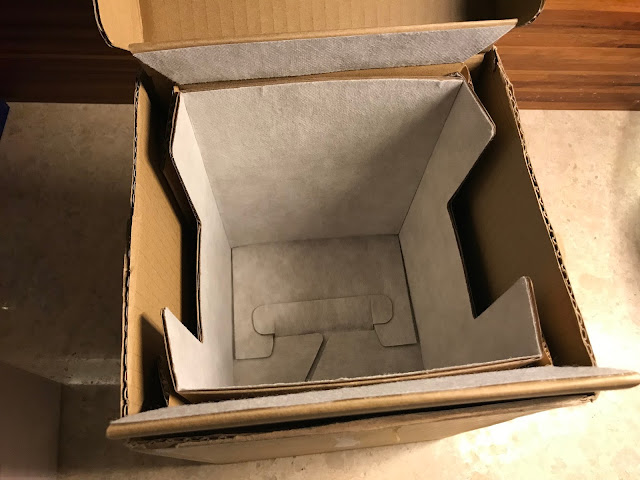


看到這個不得不說,Apple 產品的外包裝每年都在進步,HomePod 的運送外箱居然有鋪上不織布內裡,好講究!


接下來就是HomePod 本體啦!包裝其實看起來跟AirPort Extreme 挺像的!


左右兩邊則是蘋果 Apple 的Logo 標誌


盒子底部則是序列號,與簡單的產品說明


HomePod 包裝盒正面則有跟iPhone 7/8/X 一樣的黏貼式封條,要拉開的


與iPhone 包裝的封條似乎有小小的不同,再撕開的時候,左右兩側是真的被撕開的,會需要施一點點力


撕開這個包裝會有讓人感到非常愉悅的感覺!


再一點就可以撕開啦!


終於完全撕開啦!


撕開透明包裝後,塑膠包裝套會往東南西北倒下,真的很漂亮
不過這次這樣設計,撕開後,是很難完美復原的,所以是不是全新品應該挺容易判斷的


包裝盒往上拉開之後,就可以見到Apple HomePod 本體啦!


是不是很美呢?


正上方是Apple HomePod 的顯示面板(不過目前會顯示的圖樣也太少了吧...)


包裝盒底部,有小巧的說明書


Apple 產品一慣的風格, Designed By Apple in California


Apple HomePod 一樣有附上圓圓蘋果貼紙(Seal 家裡有一大堆了....)


除了說明書之外,還有附上保固說明、簡單產品資訊


說明書也非常簡單,提醒大家要打開Wifi 與藍芽,然後iPhone 要靠近Apple HomePod


另外一面也簡單介紹了觸控的方式,還有簡單Siri 語音操控的範例


Apple HomePod 打開來就是這樣,喇叭上的電源線是無法任意拆卸的(看網路上的影片似乎還是可以拆?)


外層是布編的網罩,摸起來挺舒服的,不過白色的HomePod 應該也挺容易髒的
(如果是灰塵,黑色款可能會比較明顯)


Apple HomePod 的底部,就只有Apple 蘋果Logo ,還有又淡又小的文字(序號型號之類的)


這次HomePod 的電源線挺特別的,是由不織布包覆的,也很有質感,不過感覺應該很容易髒...


這麼精美的包裝,真的讓人很捨不得去拆呀!


Seal 選擇美國版本的HomePod 就是為了這個兩腳插頭!跟台灣一樣!
HomePod 是全電壓產品,110v ~ 220v 都能運作,很方便!


插上電源後,會見到Apple HomePod 上方的螢幕顯示白色,也會有英文語音提示你可以開始設定了

首次設定 Apple HomePod ,在你的iPhone 上會出現下列畫面


把HomePod 插上電源之後,聽到語音說可以開始設定之後,把iPhone 靠近HomePod 就會彈出這個視窗


如果你的Wifi 是沒有加密的,HomePod 是無法加入的喔!
(因為Seal 在酒店開箱的,酒店Wifi 是沒有密碼的,所以會跳出這個視窗)


接下來會請你選擇要加入到哪一個家庭


選完之後,就跟其他HomeKit 產品一樣,會請你選擇加入房間


再來因爲中文Siri 目前不支援HomePod,請你選擇你會的英文來作為HomePod 的主要Siri 語言


然後會問你要不要把個人資料加入HomePod,讓你可以用HomePod 來讀簡訊、記事等等..
(目前HomePod 還無法辨識主人,如果跟很多人住在一起的話,Seal 建議關閉這個功能)


然後就是同意 Apple 的條款啦,應該沒幾個人會認真的去檢視條款與約定吧??


最後一步會提示你,iCloud 與Apple Music 分別是使用哪些帳號,設定完了就可以開始享受你的HomePod 啦!


在播放音樂的時候,HomePod 會顯示音量調整的按鈕


啟用Siri 後,會出現跟iPhone 一樣的Siri 圖案


Apple HomePod Siri 操作圖案,這是動態的,基本上跟iPhone 上見到的差不多


看到這個亮,就可以開始用語音來命令HomePod 啦!

Seal 的Apple HomePod 開箱文差不多就到這邊啦,如果你對HomePod 的設定有興趣的話,可以參考Seal 之前寫的文章

當Apple HomePod 碰到Apple HomeKit 會發生什麼樣的火花呢?(非開箱文)

裡面有 Home 家庭App 裡面的HomePod 設定畫面,因為之前寫過了,這邊就不撰寫啦~

目前用HomePod 的感想,音質很不錯,但是Seal 聽起來還是比較喜歡以前的Apple iPod Hifi
如果你不知道iPod Hifi 是什麼,可以看看Seal 很多年前的一篇文章

男人的浪漫!當iPod Hi-Fi 碰上iPhone 4!

iPod Hifi 的音質比HomePod 好一點,但是音量大上許多
如果你是Apple Music 的重度使用者,HomePod 與Siri 給你帶來的體驗會是非常的棒的!
尤其是音樂撥很大聲,Hey Siri 還可以照常運作,這個真的真的爽度很高!!

而且Apple HomePod 的體積比Seal 預想的還要小很多,要親眼見到才會覺得他很小!
這部分真的非常奇妙,因為Apple HomePod 挺重的,拆箱後發現居然才這麼小小一顆,非常厲害!

但是HomePod 也不是沒有缺點的,它必須要有Wifi 才能運作,播放音樂會優先使用Apple Music 而不是使用手機內的歌曲
也不支援藍芽播放,所以表示你的其他非蘋果生態產品,就沒有辦法使用這個精美的喇叭啦!

不過如果你跟Seal 一樣,是重度Apple HomeKit 使用者,這邊強烈推薦你,Apple HomePod 一定要入手!